 spekpintar.com Spek Jelas, Pilihan Cerdas
Related Articles

Bikin Foto Makin Keren? Gampang, Hapus Aja Background-nya di Canva!
Sadar nggak sih, di era serba visual ini, foto itu penting banget? Entah buat pamer di media sosial, bikin presentasi kerjaan, atau buat promosi jualan, kualitas foto itu nomor satu. Nah, salah satu trik biar foto kamu makin kece adalah dengan menghapus background yang kurang oke. Untungnya, sekarang ada cara gampang buat ngilangin background foto, yaitu pakai Canva! Bisa di HP, bisa juga di laptop! Gimana caranya?
Kenapa Sih Harus Repot-Repot Hapus Background Foto?
Simpel aja, biar fokus! Coba bayangin, foto produk kamu dengan background berantakan vs. foto produk yang sama dengan background polos dan bersih. Pasti lebih enak dilihat yang kedua, kan? Background yang bersih bikin orang langsung fokus ke objek utama foto. Selain itu, foto tanpa background juga lebih fleksibel buat diedit. Kamu bisa ganti background sesuka hati, disesuaikan sama tema atau kebutuhan desain kamu. Kata Anya Pratista, seorang desainer grafis, “Hapus background itu kunci buat ningkatin kualitas visual gambar, apalagi kalau buat keperluan profesional.” Setuju banget!
Canva: Sahabat Terbaik Buat Edit Foto, Bahkan Kalau Nggak Jago Desain
Canva ini kayak penyelamat buat kita-kita yang pengen edit foto tapi nggak punya skill desain dewa. Interface-nya super simpel dan gampang dimengerti. Jadi, meskipun kamu baru pertama kali nyoba, pasti langsung bisa. Canva punya banyak banget fitur dan template yang bisa kamu utak-atik sesuai selera. Mau bikin desain dari nol juga bisa banget! Apalagi Canva bisa diakses lewat website dan aplikasi HP, makin praktis deh!
Canva Gratis vs. Canva Berbayar: Bedanya Apa Ya?
Canva itu baik banget, dia nawarin dua pilihan: gratis dan berbayar (Canva Pro). Kalau kamu cuma butuh fitur-fitur dasar, yang gratisan juga udah cukup kok. Udah dapat ribuan template dan elemen desain juga. Tapi, kalau kamu pengen fitur penghapus background (Background Remover), kamu harus langganan Canva Pro. Selain itu, dengan Canva Pro, kamu juga dapat lebih banyak template premium, elemen desain eksklusif, fitur resize otomatis, dan penyimpanan cloud yang lebih gede. Nah, kalau kamu cuma sesekali butuh fitur penghapus background, langganan bulanan Canva Pro bisa jadi solusi yang lebih hemat.
Mending Canva atau Software Edit Foto Lain?
Kalau dibandingkan sama software edit foto profesional kayak Adobe Photoshop, Canva itu jauh lebih ramah buat pemula. Photoshop memang punya fitur yang super lengkap, tapi belajarnya lumayan bikin pusing. Nah, Canva ini lebih simpel, lebih intuitif. Jadi, kamu nggak perlu lama-lama belajar buat ngerti cara kerjanya. Soal harga juga, Canva Pro jauh lebih terjangkau daripada langganan Adobe Creative Cloud. Bagas Saputra, seorang pemilik UMKM yang sering pakai Canva buat promosi, bilang, “Canva itu pilihan yang tepat buat yang nyari solusi edit foto yang gampang dan murah.” Bener banget!
Yuk, Hilangin Background Foto Kamu di Canva!
Nggak usah berlama-lama lagi, ini dia langkah-langkah buat menghapus background foto di Canva, baik pakai HP maupun laptop:
Langkah 1: Buka Akun Canva Kamu
Buka browser di HP atau laptop kamu, terus ketik www.canva.com. Kalau udah punya akun, tinggal login aja. Kalau belum, klik “Daftar” dan ikutin aja petunjuknya. Bisa daftar pakai akun Google, Facebook, atau email. Prosesnya cepet banget, kok! Pastiin koneksi internet kamu lancar ya.
Langkah 2: Mulai Desain Baru atau Buka Desain Lama
Setelah login, kamu bakal masuk ke halaman utama Canva. Buat mulai desain baru, klik “Buat Desain” di pojok kanan atas. Kamu bisa pilih ukuran desain yang udah ada, kayak “Presentasi”, “Poster”, “Postingan Instagram”, atau masukkin ukuran sendiri sesuai kebutuhan. Kalau mau edit foto di desain yang udah ada, cari aja di bagian “Proyek” atau “Semua Desain”.
Langkah 3: Upload Foto yang Mau Diedit
Setelah desainnya kebuka, upload foto yang mau kamu ilangin background-nya. Klik tab “Unggahan” di panel kiri, terus klik “Unggah File”. Pilih foto dari galeri HP atau folder di laptop kamu. Canva nerima berbagai format foto, kok, kayak JPG, PNG, dan GIF. Setelah foto berhasil diupload, klik foto itu buat nambahin ke desain kamu.
Langkah 4: Saatnya Pakai “Background Remover”!
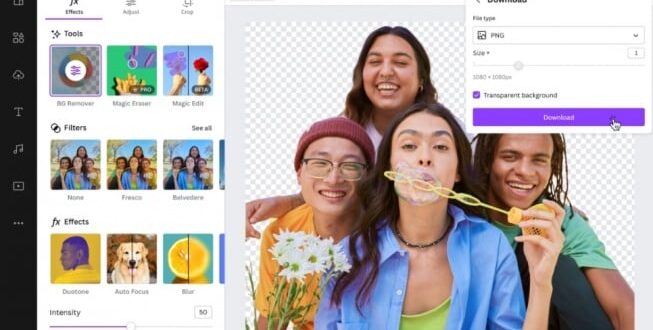
Pilih foto yang udah kamu tambahin ke desain. Di toolbar bagian atas, klik “Edit Gambar”. Nah, kalau kamu langganan Canva Pro, bakal muncul opsi “Penghapus Latar Belakang” atau “Background Remover”. Klik aja opsi itu. Canva bakal otomatis memproses foto kamu dan ngilangin background-nya dalam sekejap! Biasanya sih cuma butuh beberapa , tergantung seberapa rumit fotonya.
Langkah 5: Edit Lagi Biar Makin Sempurna (Optional)
Setelah background-nya ilang, kadang kita perlu nyesuain lagi biar hasilnya makin oke. Canva nyediain tools “Hapus” dan “Pulihkan” yang bisa kamu pakai buat ngapus area yang belum kehapus otomatis atau balikin area yang nggak sengaja kehapus. Atur aja ukuran kuasnya, terus klik di area yang mau kamu edit.
Langkah 6: Tambahin Background Baru Biar Lebih Kece (Optional)
Kalau background udah sukses diilangin, kamu bisa nambahin background baru ke foto kamu. Klik tab “Latar Belakang” di panel kiri, terus pilih background yang kamu suka. Canva punya banyak banget pilihan background, mulai dari warna polos, gradasi, gambar, sampai tekstur. Mau upload background sendiri juga bisa banget!
Langkah 7: Download Foto yang Udah Diedit
Setelah selesai ngedit foto, klik tombol “Bagikan” di pojok kanan atas. Pilih opsi “Unduh”. Kamu bisa pilih format file yang kamu mau, kayak JPG, PNG, atau PDF. Kalau mau foto dengan background transparan, pilih format PNG ya. Klik “Unduh” buat nyimpen foto yang udah diedit ke HP atau laptop kamu. Proses download-nya mungkin butuh waktu beberapa , tergantung ukuran file dan kecepatan internet kamu.
Gimana? Gampang banget kan ngilangin background foto pakai Canva? Fitur penghapus background yang praktis dan mudah ini bikin Canva jadi solusi ideal buat siapa aja yang pengen ningkatin kualitas visual foto tanpa harus jago edit foto. Semoga kedepannya, Canva terus ngembangin fitur-fitur yang lebih keren lagi buat memenuhi kebutuhan kita dalam mengedit foto!
