 spekpintar.com Spek Jelas, Pilihan Cerdas
Related Articles

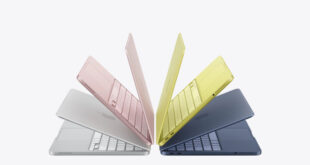

Laptopmu bukan cuma alat ketik biasa, lho! Di era serba digital ini, laptop bisa disulap jadi layar tambahan yang super praktis. Bayangkan, tanpa perlu beli monitor baru, kamu bisa memperluas area kerja visualmu. Asyik, kan? Cocok banget buat kamu yang kerjanya buka banyak aplikasi sekaligus, atau yang butuh layar lebar buat ngedit foto dan video.
Manfaatkan Laptop Jadi Layar Tambahan? Bisa Banget!
Sering merasa kurang luas dengan satu layar laptop? Jangan buru-buru beli monitor eksternal! Coba deh, manfaatkan laptopmu yang ada. Dijadikan layar kedua, dijamin kerjaan jadi lebih sat set dan produktif. Gimana caranya? Tenang, gampang kok. Ikuti langkah-langkah berikut untuk aktifkan fitur layar ganda di Windows dan maksimalkan potensi laptopmu.
Intip “Projection Settings” di Laptopmu
Kunci utama untuk menjadikan laptopmu layar kedua adalah dengan masuk ke pengaturan proyeksi di Windows. Caranya? Ada beberapa jalan yang bisa kamu tempuh:
* Lewat kolom pencarian: Ketik aja “Projection Settings” di kolom pencarian yang ada di pojok kiri bawah layar. Langsung klik deh opsi yang muncul.
* Pakai shortcut keyboard: Pencet tombol “Win” (logo Windows) barengan sama tombol “K” (Win+K). Nanti muncul panel koneksi cepat, tinggal pilih “Projection Settings.” Simpel, kan?
Oh iya, sedikit info tambahan nih. Fitur yang mengatur tampilan layar ini sering disebut “Miracast” di Windows. Tapi, namanya bisa beda-beda tergantung versi Windows yang kamu pakai. Tapi tenang, mulai dari Windows 8 ke atas, biasanya sih namanya “Projection Settings.”
“Fitur ini benar-benar membantu pengguna yang ingin memaksimalkan fungsi laptop mereka,” ujar Andri, seorang teknisi komputer di Jakarta.
Aktifkan Si “Wireless Display”
Setelah berhasil masuk ke halaman “Projection Settings,” saatnya mengaktifkan fitur “Wireless Display.” Fitur ini memungkinkan laptopmu terhubung secara nirkabel ke perangkat lain dan berfungsi sebagai layar tambahan. Biasanya, Windows akan otomatis menawarkan untuk menambahkan fitur ini saat kamu pertama kali membuka halaman “Projection Settings.”
Tapi, kalau nggak muncul otomatis, jangan panik! Kamu bisa mengaktifkannya secara manual kok. Caranya:
1. Buka “Add or remove programs” di pengaturan komputer.
2. Klik “Optional features,” lalu pilih “Add a feature.”
3. Di kolom pencarian, ketik “Wireless Display.”
4. Pilih “Wireless Display” dan klik “Install.”
Pastikan laptopmu terhubung ke internet selama proses instalasi ya, biar semua komponen yang dibutuhkan bisa diunduh dengan lancar.
Nah, kalau kamu sebelumnya sudah pernah pakai pengaturan proyeksi, bisa jadi fitur “Wireless Display” ini sudah aktif otomatis. Coba deh cek lagi daftar fitur opsional yang terpasang di komputermu. Kalau “Wireless Display” ada di sana, berarti kamu sudah siap memakainya!
Dengan mengaktifkan “Wireless Display,” laptopmu sekarang bisa jadi layar tambahan nirkabel. Mantap kan? Kamu bisa memperluas tampilan desktop buat multitasking, menampilkan presentasi di layar yang lebih besar, atau bahkan main game dengan tampilan yang lebih imersif.
“Ini solusi praktis banget buat ningkatin produktivitas tanpa harus keluar uang lagi,” kata Rina, seorang desainer grafis lepas.
Koneksi nirkabel ini juga memungkinkan kamu terhubung ke berbagai perangkat yang mendukung Miracast, seperti smart TV atau proyektor. Jadi, laptopmu nggak cuma buat kerja, tapi juga jadi pusat hiburan yang serbaguna. Kabarnya nih, menurut data internal Microsoft, penggunaan fitur Wireless Display naik 30% dalam setahun terakhir. Wah, berarti banyak yang merasakan manfaatnya ya!
Tapi ingat, performa koneksi nirkabel bisa dipengaruhi oleh kekuatan sinyal Wi-Fi dan gangguan dari perangkat lain. Jadi, pastikan koneksi Wi-Fi kamu stabil dan hindari gangguan elektromagnetik di sekitar perangkat. Asal diatur dengan benar, laptopmu bisa jadi layar tambahan yang handal dan bantu kamu kerja lebih efisien.
