spekpintar.com Spek Jelas, Pilihan Cerdas
Related Articles

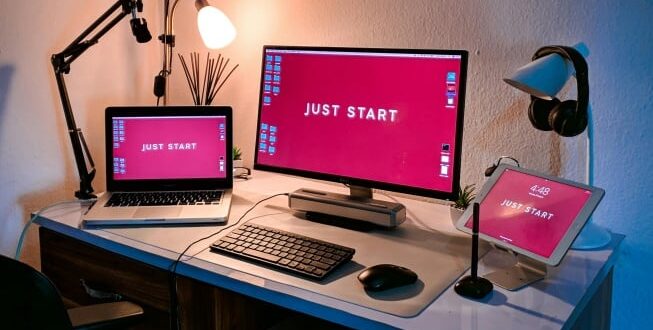
SpekPintar – Kerja di depan laptop seharian? Biar makin sat set dan mata nggak cepat lelah, coba deh sambungin laptop Windows atau Mac kamu ke monitor eksternal! Dijamin, produktivitas langsung melonjak. Layar jadi lega, multitasking makin asyik, dan yang pasti, mata jadi lebih rileks. Gimana caranya? Yuk, kita bahas tuntas!
Kenapa Sih Harus Pakai Monitor Eksternal?
Pakai monitor eksternal itu bukan sekadar ikut-ikutan tren, lho. Ini solusi ampuh buat bikin kerjaan jadi lebih efisien. Coba bayangin, kamu bisa buka beberapa aplikasi atau dokumen sekaligus tanpa ribet bolak-balik jendela. Misalnya, sambil nulis laporan di satu layar, kamu bisa riset di layar lainnya, sambil tetap mantau email yang masuk. Hemat waktu, hemat energi, dan pastinya, minim risiko salah fokus!
“Monitor eksternal itu beneran ngebantu banget buat ningkatin fokus dan ngurangin kesalahan,” kata Indra Permana, seorang konsultan IT di Jakarta. “Area pandang yang lebih luas bikin kita bisa nata informasi lebih rapi dan nggak gampang ke-distract.”
Selain itu, monitor eksternal juga baik buat kesehatan, lho! Terlalu lama mantengin layar laptop bisa bikin mata tegang, sakit kepala, bahkan masalah postur tubuh. Nah, dengan monitor eksternal, kamu bisa atur posisi layar sesuai tinggi dan jarak pandang yang pas, jadi risiko masalah kesehatan bisa diminimalisir.
Kenalan Dulu Sama Port di Laptop dan Monitor
Sebelum mulai nyambung-nyambungin, penting banget buat kenal jenis-jenis port yang ada di laptop dan monitor kamu. Biar nggak salah beli kabel dan koneksinya optimal.
Port yang Sering Ketemu di Laptop
Laptop zaman sekarang biasanya punya beberapa jenis port video, di antaranya:
* HDMI (High-Definition Multimedia Interface): Ini port yang paling umum ada di laptop. Bentuknya trapesium, lebarnya sekitar 3/4 inci. HDMI bisa transfer video dan audio kualitas tinggi.
* DisplayPort: Mirip sama HDMI, tapi ada satu sudut yang agak miring. DisplayPort juga oke buat video dan audio berkualitas tinggi, bahkan refresh rate-nya bisa lebih tinggi.
* USB-C: Port oval yang makin populer di laptop-laptop baru. Beberapa port USB-C bisa transfer video lewat protokol Thunderbolt 3 atau DisplayPort Alternate Mode (DP Alt Mode). Kalau port USB-C ada gambar petir dengan panah, berarti support Thunderbolt 3. Kalau ada ikon “D” hitam dengan “P” putih, berarti support DisplayPort.
* VGA (Video Graphics Array): Port analog jadul yang udah jarang dipakai. Bentuknya ada 15 lubang. VGA cuma bisa transfer video, nggak ada audionya.
* DVI (Digital Visual Interface): Port digital yang juga udah nggak terlalu umum. Bentuknya ada 24 lubang dengan lubang di satu sisi. DVI bisa transfer video kualitas tinggi, tapi nggak ada audionya.
Port yang Sering Ketemu di Monitor
Monitor zaman sekarang juga punya beberapa jenis port video, di antaranya:
* HDMI: Sama kayak di laptop, port HDMI di monitor buat nerima sinyal video dan audio kualitas tinggi.
* DisplayPort: Port DisplayPort di monitor juga buat nerima sinyal video dan audio kualitas tinggi, plus support refresh rate yang lebih tinggi.
* USB-C: Beberapa monitor canggih punya port USB-C yang bisa nerima sinyal video, audio, data, bahkan bisa buat nge-charge perangkat lain.
* VGA: Beberapa monitor lama mungkin masih ada port VGA-nya.
Cara Nyambungin Laptop Windows ke Monitor Eksternal
Nyambungin laptop Windows ke monitor eksternal itu sebenarnya gampang banget. Ikutin aja langkah-langkah ini:
Langkah 1: Cek Port Video di Laptop Kamu
Lihat bagian belakang atau samping laptop, cari port videonya. Catat jenis port yang ada (HDMI, DisplayPort, USB-C, VGA, atau DVI).
Langkah 2: Cek Input Video di Monitor Kamu
Lihat bagian belakang monitor, cari input videonya. Catat jenis port yang ada (HDMI, DisplayPort, USB-C, atau VGA).
Langkah 3: Pakai Kabel yang Pas
Pakai kabel yang sesuai buat nyambungin port video di laptop ke port video di monitor. Kalau jenis portnya sama, tinggal pakai kabel standar aja (misalnya, kabel HDMI ke HDMI). Kalau beda, kamu butuh adaptor (misalnya, adaptor USB-C ke HDMI).
Setelah nyambung, nyalain laptop dan monitor kamu. Biasanya Windows langsung otomatis mendeteksi monitor eksternal. Kalau nggak, buka aja Display Settings dan pilih opsi “Detect”. Terus, pilih opsi “Extend” buat memperluas tampilan desktop ke monitor eksternal, atau opsi “Duplicate” buat nampilin konten yang sama di kedua layar.
Cara Nyambungin Macbook ke Monitor Eksternal
Cara nyambungin Macbook ke monitor eksternal mirip-mirip sama laptop Windows. Macbook zaman sekarang biasanya punya port Thunderbolt/USB 4 atau HDMI.
* Thunderbolt/USB 4: Pakai kabel USB-C ke HDMI atau USB-C ke DisplayPort buat nyambungin Macbook kamu ke monitor eksternal.
* HDMI: Pakai kabel HDMI standar buat nyambungin Macbook kamu ke monitor eksternal.
Setelah nyambung, Macbook kamu biasanya langsung otomatis mendeteksi monitor eksternal. Kamu bisa buka pengaturan tampilan (Display Settings) dan pilih opsi “Arrangement” buat ngatur posisi monitor eksternal relatif terhadap layar Macbook kamu. Atau, pilih opsi “Mirror Displays” buat nampilin konten yang sama di kedua layar.
Tips Biar Pengalaman Pakai Monitor Eksternal Makin Mantap
Ini dia beberapa tips biar kamu makin nyaman pakai monitor eksternal:
* Atur Resolusi yang Pas: Pastiin resolusi monitor eksternal udah sesuai sama resolusi aslinya (native resolution) biar tampilannya tajam dan jernih.
* Kalibrasi Warna: Kalibrasi warna monitor eksternal biar akurasi warnanya optimal, apalagi kalau kamu kerja di bidang desain grafis atau fotografi.
* Manfaatin Fitur Multitasking: Manfaatin fitur multitasking yang ada di Windows atau macOS buat ngatur jendela aplikasi dengan mudah di kedua layar.
* Hafalin Keyboard Shortcuts: Pelajari keyboard shortcuts yang berguna buat ngatur jendela aplikasi, misalnya buat mindahin jendela dari satu layar ke layar lainnya.
* Pertimbangkan Monitor Ultrawide: Kalau kamu butuh ruang kerja yang lebih luas lagi, coba deh pertimbangkan buat pakai monitor ultrawide.
Kesimpulan
Nyambungin laptop ke monitor eksternal itu investasi yang cerdas buat ningkatin produktivitas, kenyamanan, dan kesehatan kamu. Dengan layar yang lebih lega, kamu bisa kerja lebih efisien dan nikmatin konten multimedia dengan lebih asyik. Semoga panduan ini bisa bantu kamu nyambungin laptop Windows atau Mac kamu ke monitor eksternal dengan mudah dan maksimalin manfaatnya. Jangan takut buat coba-coba berbagai pengaturan tampilan biar nemu konfigurasi yang paling pas buat kebutuhan dan selera kamu! ***